Domain powersolar24.de kaufen?
Wir ziehen mit dem Projekt
powersolar24.de um.
Sind Sie am Kauf der Domain
powersolar24.de interessiert?
domain@kv-gmbh.de · 0541-91531010
Domain powersolar24.de kaufen?

Aiseesoft PPT to Video Converter
PPT to Video Converter Aiseesoft PPT to Video Converter ist ein Must-Have für Büroarbeit und kann PowerPoint-Präsentationen in Videodateien umwandeln und auf DVD brennen. Damit können Sie leicht Ihre PowerPoint-Slideshow auf Mobilgeräten oder YouTube ansehen und freigeben. PowerPoint in Video umwandeln PowerPoint-Diashows in Videodateien für die Anzeige auf jedem Gerät und die Online-Freigabe konvertieren. PPT auf DVD brennen PowerPoint-Präsentationen auf DVD brennen oder als ISO-Abbild für die Freigabe speichern. Zwei Modi für die Umwandlung Die Software bietet Ihnen viele Optionen für die Konvertierung der PowerPoint-Dateien in Video/DVD. Wenn Sie mit dieser Software PowerPoint in Video umwandeln, stehen Ihnen zwei Umwandlungs-Modi zur Verfügung: automatischer Modus und erweiterter Modus. PowerPoint in verschiedene Videoformate konvertieren Der PowerPoint to Video Converter bietet I...
84,95 €*
Versand: 0,00 €
Sichere Weiterleitung zum Anbieter
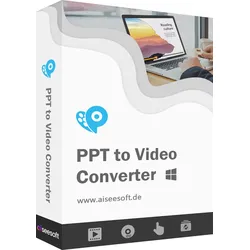
Aiseesoft PPT to Video Converter / 3PCs
PPT to Video Converter Aiseesoft PPT to Video Converter ist ein Must-Have für Büroarbeit, und kann PowerPoint-Präsentation in eine Videodatei umwandeln, und auf DVD brennen. Damit können Sie leicht Ihre PowerPoint-Slideshow auf Mobilgerät oder YouTube ansehen und freigeben. PowerPoint-Dateien in Video/DVD für eine einfache Wiedergabe auf PC/Mac, Smartphone und DVD-Player, sowie für die Online-Freigabe auf YouTube und Facebook konvertieren. Diashow in Video umwandeln PowerPoint-Diashow in eine Videodatei für die Anzeige auf jedem Gerät und die Online-Freigabe konvertieren. PowerPoint auf DVD brennen PowerPoint-Präsentationen auf DVD brennen, oder als ISO-Abbild für die Freigabe speichern. Zwei Modi für die Umwandlung Die Software bietet Ihnen viele Optionen für die Konvertierung der PowerPoint-Dateien in Video/DVD. PowerPoint in Video umwandeln Der PPT to Video Software kann PowerPoint-Präsentationen zu Video für einfache Darstellung konvertieren. Wenn PowerPoint nicht auf dem Computer installiert ist, können Sie Ihr Projekt nicht präsentieren. In diesem Fall können Sie Ihre PowerPoint-Diashow in Video für eine einfache Wiedergabe umwandeln. Sie können auch Ihre PPT-Datei als einem Film speichern, und dann auf YouTube und Facebook hochladen und freigeben. Der PowerPoint to Video Converter ist auch in der Lage, PowerPoint-Präsentation für Smartphone und Tablet zu konvertieren, damit Sie Ihre Diashow leicht ansehen können. Zwei Modi für die Konvertierung von PowerPoint zu Video Wenn Sie mit dieser Software PowerPoint in Video umwandeln, sehen Ihnen zwei Umwandlungs-Modi zur Verfügung, automatischer Modus und erweiterter Modus. Der automatische Modus spart Ihnen viel Zeit, indem er die PPT-Folien automatisch abspielt. Dabei ist PowerPoint 2010 oder höher erforderlich. Der erweiterte Modus ermöglicht es Ihnen, die Erzählung der Quell-Datei zu behalten oder zu entfernen. Sie können auch neue Erzählung mit Mikrofon aufnehmen und dann ins Video hinzufügen. Bei diesem Modus müssen Sie bei der Konvertierung die PowerPoint-Slideshow manuell abspielen. PowerPoint in verschiedene Videoformate konvertieren Der PowerPoint to Video Converter bietet Ihnen die einfachste Methode zum Konvertieren der PowerPoint-Diashow in alle gängigen Videoformate. Auch wenn Sie Microsoft PowerPoint nicht auf Ihrem PC, Mac, iPad oder iPhone installiert haben, können Sie die konvertierte Slideshow abspielen. Die Software speichert PowerPoint 2000/2003/2007/2010/2013 in verschiedene Videoformate wie WMV, MP4, AVI, FLV, MOV usw. Dabei können Sie auch die Videoauflösung zu 480p, 720p, 1080p uvm. einstellen. PowerPoint auf mehr Geräten und online freigeben Aiseesoft PPT to Video Converter wandelt Ihre PowerPoint-Präsentationen für verschiedene Geräte um. Das konvertierte Video kann direkt auf Ihrem PC oder Mac mit VLC und QuickTime Player abgespielt werden. Sie können auch Ihre PPT-Dateien für Samsung Galaxy, iPhone 7, iPad Pro, HTC, PSP, Xbox und andere Geräte konvertieren. Mit der Software ist die Online-Freigabe der PowerPoint-Datei möglich, indem Sie Ihre Diashow als Video speichern und dann auf YouTube, Facebook und Dailymotion hochladen. PowerPoint auf DVD brennen Die Software ist auch ein PowerPoint to DVD Converter, und kann PowerPoint-Präsentationen auf DVD brennen. Wenn Sie Ihre PowerPoint-Dateien auf DVD Disk brennen, oder eine ISO-Datei erstellen möchten, können Sie diese Software verwenden. Die umgewandelten PowerPoint-Dateien können auf dem Fernseher oder Projektor mit Hilfe vom DVD Player abgespielt werden. Einstellungen für die Konvertierung der PPT in DVD Wenn Sie Microsoft Office PowerPoint (*.ppt/*.pptx) auf DVD brennen, stellt Ihnen die Software verschiede Optionen für das Brennen. Gleich wie die Konvertierung von PPT in Video können Sie zwei Modi für die Konvertierung wählen. Sie können auch schöne Menü-Vorlagen für Ihre DVD anwenden, und Hintergrundmusik und Titel hinzufügen. Vor dem Brennen können Sie auch das Brennsystem auf Wunsch wählen. Batch-Konvertierung Der PPT to Video Converter kann mehrere PowerPoint-Dateien gleichzeitig in Video und DVD umwandeln. Einfach zu bedienen Mit drei Schritten (PPT zu Video) und vier Schritten (PPT zu DVD) können Sie leicht Ihre PowerPoint-Diashow konvertieren. Hohe Geschwindigkeit Die Software konvertiert PowerPoint-Slideshow in Video/DVD mit hoher Geschwindigkeit. Ausgezeichnete Qualität Der PPT to Video Maker bietet Ihnen hohe Videoqualität mit 1080p/720p Auflösung.
124,95 €*
Versand: 0,00 €
Sichere Weiterleitung zum Anbieter
Ähnliche Suchbegriffe für Aiseesoft-PPT-to-Video
Top-Angebote
Produkte zum Begriff Aiseesoft-PPT-to-Video:
-
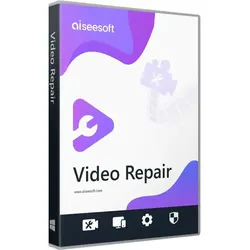
Aiseesoft Video RepairAiseesoft Video Repair: Ein Rettungsanker für Ihre Videodateien Haben Sie jemals erlebt, dass Ihre wertvollen Videos plötzlich nicht mehr funktionieren? Da schlägt Aiseesoft Video Repair die Stunde! Dieses Wunderwerk der Technik ist Ihr zuverlässiger Partner, wenn es um die Wiederherstellung beschädigter Videodateien geht. Lassen Sie uns gemeinsam entdecken, was dieses Juwel zu bieten hat! Was macht Aiseesoft Video Repair so besonders? Einfache Handhabung: Auch Laien kommen spielend leicht zurecht. Unterstützt eine Vielzahl von Formaten: Egal, ob AVI, MP4 oder MOV. Schnelle Reparatur: Ihre Videos sind im Nu wieder flott gemacht. Aiseesoft Video Repair kaufen - Eine Entscheidung, die Sie nicht bereuen werden! Warum sollten Sie sich für Aiseesoft Video Repair kaufen entscheiden? Ganz einfach: Weil Ihre Videos es wert sind! Stellen Sie sich vor, Sie könnten all Ihre Erinnerungen zurückholen, die Sie bereits verloren geglaubt hatten. Klingt das nicht verlockend? Vorteile von Aiseesoft Video Repair Jetzt wird's interessant! Hier sind einige der unschlagbaren Vorteile, die Aiseesoft Video Repair zu bieten hat: Breite Kompatibilität: Von traditionellen Formaten bis zu den neuesten Trends, dieser Held lässt Sie nicht im Stich. Benutzerfreundliche Schnittstelle: Keine komplizierten Einstellungen, keine Verwirrung - nur reine Funktionalität. Schnelle und effiziente Reparatur: Warten Sie nicht ewig - erhalten Sie schnelle Ergebnisse. Man könnte meinen, es wäre Zauberei, aber nein! Es ist schlicht fortschrittliche Technologie am Werk. Sie laden einfach Ihre beschädigte Datei hoch, wählen das Format aus und voilà - das Programm kümmert sich um den Rest. So einfach ist das! Also, worauf warten Sie noch? Aiseesoft Video Repair kaufen ist der Schlüssel zur Rettung Ihrer beschädigten Videos. Vertrauen Sie mir, es ist eine Investition, die sich lohnt. Ihre Erinnerungen sind unbezahlbar, und mit Aiseesoft Video Repair sind sie in sicheren Händen. Also, retten wir gemeinsam, was zu retten ist! Systemanforderungen für Aiseesoft Video Repair Windows Betriebssystem: Windows 7, 8, 8.1, 10, 11 (32-bit oder 64-bit) Prozessor: 1GHz Intel/AMD CPU oder höher RAM: 1GB RAM oder mehr Festplattenspeicher: Mindestens 100 MB freier Speicherplatz Grafikkarte: Standard-Grafikkarte oder besser Weitere Anforderungen: Internetverbindung für Software-Updates und Aktivierung Mac Betriebssystem: macOS 10.12 oder höher (inkl. macOS Sonoma) Prozessor: Intel-Prozessor, 1GHz oder schneller RAM: 1GB RAM oder mehr Festplattenspeicher: Mindestens 100 MB freier Speicherplatz Weitere Anforderungen: Internetverbindung für Software-Updates und Aktivierung39,95 €*Versand: 0,00 €Sichere Weiterleitung zum Anbieter
-
Aiseesoft Video EnhancerVideo Enhancer Aiseesoft Video Enhancer ist eine ausgezeichnete Videoverbesserungssoftware. Es ermöglicht Ihnen, Videoqualität zu verbessern, Video zu drehen, Videoeffekte anzupassen, Video-Länge und -Bildgröße zu schneiden und Wasserzeichen ins Video einzufügen. Nr.1 Video Enhancement Software Diese professionelle Software kann Videos in verschiedene Formate konvertieren und die Qualität Ihrer Videos verbessern. Dieser Video Optimizer bietet drei wichtige Funktionen zur Video-Optimierung: Auflösung hochskalieren, Helligkeit und Kontrast optimieren, Bildrauschen entfernen. Videoauflösung hochskalieren Diese Video Enhancement Software kann die Video-Auflösung hochskalieren, vor allem, wenn Sie ein HD-Video aus einem SD-Video mit geringer Auflösung erhalten möchten. Mithilfe dieser leistungsstarken Software würden Sie finden, dass es so klar wie auf Ihrem Smartphone ist. Helligkeit und Kontrast optimieren Neben den grundlegenden Bearbeitungsfunktionen bietet die Software einen schnellen und einfachen Weg dazu, den Videoeffekt zu optimieren. Mit nur einem einzigen Klick hilft Ihnen der Video Enhancer, die besten Videoeffekte zu bekommen. Bildrauschen entfernen Manchmal finden wir einige alte Filme oder DVD-Videos mit ein paar Farbflecken. Mit dieser Software können Sie leicht das Bildrauschen entfernen. Die Funktion wird den ganzen Prozess vereinfachen. Sie brauchen nur ein Klick, um alles getan zu haben. After Effects Video stabilisieren - Neu Das neueste Update brachte Ihnen die brandneue Funktion - Videostabilisierung. Wenn Sie Videos mit einer Handkamera aufnehmen, kann es gelegentlich vorkommen, dass Sie Ihre Kamera schütteln und ein wackeliges Video erhalten, insbesondere wenn Sie auf einen Notfall treffen. Wenn Sie die Videoeffekte nach der Aufnahme des Videos bearbeiten, können Sie das verwackelte Problem mit dieser Stabilisierungssoftware beheben. Das Bild wird stabilisiert und erscheint angenehmer. Drehen & Spiegeln Manchmal bekommen wir Videos, die gedreht sind. Die Video Enhancer Software hat eine praktische Funktion zum Drehen von Videos bereitgestellt. Sie können sich keine Sorgen um das Video mit seltsamen Winkel machen. Darüber hinaus können Sie Ihr Video auch spiegeln. Die Funktion könnte ganz interessant sein, alle Schauspieler werden aus einer Richtung zu einer anderen verändert. Grundfunktionen Schneiden Ein Video in verschiedene Teile aufteilen, einige Videoclips in eine Datei zusammenführen. Effekt anpassen Die Helligkeit, Kontrast, Sättigung, Farbton und Lautstärke des Ausgabevideos anpassen. Zuschneiden Bildgröße zuschneiden, schwarze Ränder entfernen, so dass sie zu Ihrem Bildschirm passt. Wasserzeichen Ein Text- oder Bild-Wasserzeichen in Ihr Video hinzufügen. Wie verwendet man Video Enhancer 1. Aiseesoft Video Enhancer öffnen und Videodateien importieren Klicken Sie auf den "Datei hinzufügen"-Button, um Videodateien, von denen Sie die Videoqualität optimieren möchten, ins Programm zu importieren. 2. Videoqualität optimieren Klicken Sie auf "Verbessern" in der Toolleiste, und markieren Sie die drei Optionen. Mit diesen können Sie die Auflösung hochskalieren, Helligkeit und Kontrast optimieren, Bildrauschen entfernen. 3. Video drehen Klicken Sie auf "Drehen", und Sie können Ihr Video um 90 Grad im Uhrzeigersinn drehen, um 90 Grad gegen den Uhrzeigersinn drehen, horizontal oder vertikal spiegeln. 4. Effekte anpassen Klicken Sie auf "Effekt", und stellen Sie die Lautstärke, Helligkeit, Kontrast, Sättigung und Farbton des Videos ein. 5. Bildbereich schneiden Wenn schwarze Balken um das Video als störend empfunden werden, können Sie die "Zuschneiden"-Funktion nutzen. 6. Wasserzeichen einfügen Klicken Sie auf "Wasserzeichen", dabei können Sie Text- und Bild-Wasserzeichen in Ihr Video hinzufügen. 7. Videolänge schneiden Klicken Sie auf den "Schneiden"-Button in der Toolleiste. Sie können Ihr Video in einige Abschnitte aufteilen. 8. Ausgabeformat wählen und Konvertierung starten Wählen Sie ein Ausgabeformat aus der "Profil"-Liste, sowie einen Ausgabeordner aus, klicken Sie auf den "Konvertieren"-Button unten rechts. Systemvoraussetzungen Betriebssystem: Windows 7, Windows 8, Windows Vista, Windows XP Benötigter Arbeitsspeicher:: min. 1000 MB Benötigter Speicherplatz auf der Festplatte: min. 1500 MB Empfohlene Bildschirmauflösung: min. 1024x768 Mac Video Enhancer Aiseesoft Mac Video Enhancer ist eine professionelle Anwendung zum Verbessern der Videoqualität. Außerdem ermöglicht sie Ihnen, Videolänge zu schneiden, Bildgröße zuzuschneiden, Video zu drehen oder zu spiegeln. Die fantastische Video-Verbesserungssoftware Das Video Enhancement Tool gewinnt einen guten Ruf für drei Punkte: Auflösung hochskalieren, Helligkeit und Kontrast optimieren, und Bildrauschen entfernen. Videoauflösung hochskalieren Mit dieser Funktion können Sie SD Videos mit niedriger Auflösung zu HD und sogar 4K Videos verbessern. Sie können dann ein hochwertiges Video genie...29,95 €*Versand: 0,00 €Sichere Weiterleitung zum Anbieter
-
Aiseesoft Video DownloaderAiseesoft Video Downloader ? Ihre umfassende Lösung zum Herunterladen und Konvertieren von Online-Videos In der heutigen digitalen Welt sind Online-Videos zu einer zentralen Quelle für Unterhaltung, Bildung und Information geworden. Ob auf YouTube, Vimeo, Facebook oder anderen Plattformen ? das Herunterladen von Videos ermöglicht es Ihnen, Ihre Lieblingsinhalte offline zu genießen. Der Aiseesoft Video Downloader bietet eine leistungsstarke und benutzerfreundliche Lösung zum Herunterladen und Konvertieren von Online-Videos. Diese umfassende Software stellt sicher, dass Ihre Videos in höchster Qualität vorliegen und für jede Anwendung optimiert werden können. Was ist der Aiseesoft Video Downloader? Der Aiseesoft Video Downloader ist eine professionelle Softwarelösung, die speziell entwickelt wurde, um Online-Videos von verschiedenen Plattformen herunterzuladen und in verschiedene Format...39,99 €*Versand: 0,00 €Sichere Weiterleitung zum Anbieter
-
Aiseesoft MOD Video ConverterAiseesoft MOD Video Converter Konvertiert MOD Videodatei in AVI, MP4, WMV, MOV und andere Videoformate für Ihre Multimedia Player und tragbare Geräte. MOD zu allen anderen gängigen Video/Audioformaten umwandeln MOD zu populären 3D Videoformaten konvertieren Jegliche Quelldatei für Apple Geräte, Android Handy, PSP, PS3, Wii, Zune, Xbox und viele andere beliebte Geräte umwandeln Wunderschöne Bearbeitungsfunktionen bieten Mit Windows 8 kompatibel MOD und TOD in gängige Video/Audioformate umwandeln Mit dem MOD Converter können Sie MOD und TOD Videodatei in fast alle populären Video/Audioformate wie z.B. MP4, AVI, MOV, WMV, MP3, FLAC, usw. konvertieren. Damit können Sie MOD/TOD Videos ohne Geräteinschränkungen genießen. 3D Effekte ins Video einfügen Sie können tolle 3D Effekte ins Video einfügen, um 3D Filme zu erstellen. Der MOD Video Converter unterstützt verschiedene 3D-Modi einschließl...29,95 €*Versand: 0,00 €Sichere Weiterleitung zum Anbieter


Aiseesoft Video Converter Ultimate
Aiseesoft Video Converter Ultimate Aiseesoft Video Converter Ultimate Der Aiseesoft Video Converter Ultimate ist eine benutzerfreundliche Software zur Videobearbeitung, die es Ihnen ermöglicht, Videos schnell und einfach zu laden, zu konvertieren, zu rippen und zu kopieren. Dieses Programm unterstützt das Kopieren von DVDs ohne Kopierschutz und die Umwandlung in das gewünschte Videoformat. Darüber hinaus bietet der Video Converter Ultimate viele zusätzliche Funktionen, wie das Konvertieren von 2D-Material in 3D-Videos und das Herunterladen von Videos von Internetplattformen wie YouTube. Funktionen des Aiseesoft Video Converter Ultimate: Unterstützt das Laden, Konvertieren, Rippen und Kopieren von Videos Kopieren von DVDs ohne Kopierschutz Konvertieren von 2D-Material in 3D-Videos Herunterladen von Videos von Internetplattformen Unterstützung für verschiedene Videofor...
74,95 €*
Versand: 0,00 €
Sichere Weiterleitung zum Anbieter
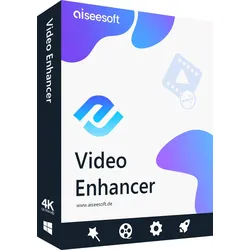
Aiseesoft Video Enhancer
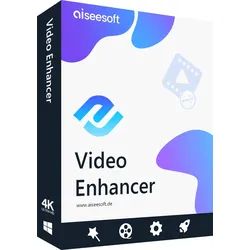
Video Enhancer Aiseesoft Video Enhancer ist eine ausgezeichnete Videoverbesserungssoftware. Es ermöglicht Ihnen, Videoqualität zu verbessern, Video zu drehen, Videoeffekte anzupassen, Video-Länge und -Bildgröße zu schneiden und Wasserzeichen ins Video einzufügen. Nr.1 Video Enhancement Software Diese professionelle Software kann Videos in verschiedene Formate konvertieren und die Qualität Ihrer Videos verbessern. Dieser Video Optimizer bietet drei wichtige Funktionen zur Video-Optimierung: Auflösung hochskalieren, Helligkeit und Kontrast optimieren, Bildrauschen entfernen. Videoauflösung hochskalieren Diese Video Enhancement Software kann die Video-Auflösung hochskalieren, vor allem, wenn Sie ein HD-Video aus einem SD-Video mit geringer Auflösung erhalten möchten. Mithilfe dieser leistungsstarken Software würden Sie finden, dass es so klar wie auf Ihrem Smartphone ist. Helligkeit und Kontrast optimieren Neben den grundlegenden Bearbeitungsfunktionen bietet die Software einen schnellen und einfachen Weg dazu, den Videoeffekt zu optimieren. Mit nur einem einzigen Klick hilft Ihnen der Video Enhancer, die besten Videoeffekte zu bekommen. Bildrauschen entfernen Manchmal finden wir einige alte Filme oder DVD-Videos mit ein paar Farbflecken. Mit dieser Software können Sie leicht das Bildrauschen entfernen. Die Funktion wird den ganzen Prozess vereinfachen. Sie brauchen nur ein Klick, um alles getan zu haben. After Effects Video stabilisieren - Neu Das neueste Update brachte Ihnen die brandneue Funktion - Videostabilisierung. Wenn Sie Videos mit einer Handkamera aufnehmen, kann es gelegentlich vorkommen, dass Sie Ihre Kamera schütteln und ein wackeliges Video erhalten, insbesondere wenn Sie auf einen Notfall treffen. Wenn Sie die Videoeffekte nach der Aufnahme des Videos bearbeiten, können Sie das verwackelte Problem mit dieser Stabilisierungssoftware beheben. Das Bild wird stabilisiert und erscheint angenehmer. Drehen & Spiegeln Manchmal bekommen wir Videos, die gedreht sind. Die Video Enhancer Software hat eine praktische Funktion zum Drehen von Videos bereitgestellt. Sie können sich keine Sorgen um das Video mit seltsamen Winkel machen. Darüber hinaus können Sie Ihr Video auch spiegeln. Die Funktion könnte ganz interessant sein, alle Schauspieler werden aus einer Richtung zu einer anderen verändert. Grundfunktionen Schneiden Ein Video in verschiedene Teile aufteilen, einige Videoclips in eine Datei zusammenführen. Effekt anpassen Die Helligkeit, Kontrast, Sättigung, Farbton und Lautstärke des Ausgabevideos anpassen. Zuschneiden Bildgröße zuschneiden, schwarze Ränder entfernen, so dass sie zu Ihrem Bildschirm passt. Wasserzeichen Ein Text- oder Bild-Wasserzeichen in Ihr Video hinzufügen. Wie verwendet man Video Enhancer 1. Aiseesoft Video Enhancer öffnen und Videodateien importieren Klicken Sie auf den "Datei hinzufügen"-Button, um Videodateien, von denen Sie die Videoqualität optimieren möchten, ins Programm zu importieren. 2. Videoqualität optimieren Klicken Sie auf "Verbessern" in der Toolleiste, und markieren Sie die drei Optionen. Mit diesen können Sie die Auflösung hochskalieren, Helligkeit und Kontrast optimieren, Bildrauschen entfernen. 3. Video drehen Klicken Sie auf "Drehen", und Sie können Ihr Video um 90 Grad im Uhrzeigersinn drehen, um 90 Grad gegen den Uhrzeigersinn drehen, horizontal oder vertikal spiegeln. 4. Effekte anpassen Klicken Sie auf "Effekt", und stellen Sie die Lautstärke, Helligkeit, Kontrast, Sättigung und Farbton des Videos ein. 5. Bildbereich schneiden Wenn schwarze Balken um das Video als störend empfunden werden, können Sie die "Zuschneiden"-Funktion nutzen. 6. Wasserzeichen einfügen Klicken Sie auf "Wasserzeichen", dabei können Sie Text- und Bild-Wasserzeichen in Ihr Video hinzufügen. 7. Videolänge schneiden Klicken Sie auf den "Schneiden"-Button in der Toolleiste. Sie können Ihr Video in einige Abschnitte aufteilen. 8. Ausgabeformat wählen und Konvertierung starten Wählen Sie ein Ausgabeformat aus der "Profil"-Liste, sowie einen Ausgabeordner aus, klicken Sie auf den "Konvertieren"-Button unten rechts. Systemvoraussetzungen Betriebssystem: Windows 7, Windows 8, Windows Vista, Windows XP Benötigter Arbeitsspeicher:: min. 1000 MB Benötigter Speicherplatz auf der Festplatte: min. 1500 MB Empfohlene Bildschirmauflösung: min. 1024x768 Mac Video Enhancer Aiseesoft Mac Video Enhancer ist eine professionelle Anwendung zum Verbessern der Videoqualität. Außerdem ermöglicht sie Ihnen, Videolänge zu schneiden, Bildgröße zuzuschneiden, Video zu drehen oder zu spiegeln. Die fantastische Video-Verbesserungssoftware Das Video Enhancement Tool gewinnt einen guten Ruf für drei Punkte: Auflösung hochskalieren, Helligkeit und Kontrast optimieren, und Bildrauschen entfernen. Videoauflösung hochskalieren Mit dieser Funktion können Sie SD Videos mit niedriger Auflösung zu HD und sogar 4K Videos verbessern. Sie können dann ein hochwertiges Video genie...
29,95 €*
Versand: 0,00 €
Sichere Weiterleitung zum Anbieter
Top-Angebote
Produkte zum Begriff Aiseesoft-PPT-to-Video:
-
Aiseesoft PPT to Video ConverterPPT to Video Converter Aiseesoft PPT to Video Converter ist ein Must-Have für Büroarbeit und kann PowerPoint-Präsentationen in Videodateien umwandeln und auf DVD brennen. Damit können Sie leicht Ihre PowerPoint-Slideshow auf Mobilgeräten oder YouTube ansehen und freigeben. PowerPoint in Video umwandeln PowerPoint-Diashows in Videodateien für die Anzeige auf jedem Gerät und die Online-Freigabe konvertieren. PPT auf DVD brennen PowerPoint-Präsentationen auf DVD brennen oder als ISO-Abbild für die Freigabe speichern. Zwei Modi für die Umwandlung Die Software bietet Ihnen viele Optionen für die Konvertierung der PowerPoint-Dateien in Video/DVD. Wenn Sie mit dieser Software PowerPoint in Video umwandeln, stehen Ihnen zwei Umwandlungs-Modi zur Verfügung: automatischer Modus und erweiterter Modus. PowerPoint in verschiedene Videoformate konvertieren Der PowerPoint to Video Converter bietet I...84,95 €*Versand: 0,00 €Sichere Weiterleitung zum Anbieter
-
Aiseesoft PPT to Video Converter / 3PCsPPT to Video Converter Aiseesoft PPT to Video Converter ist ein Must-Have für Büroarbeit, und kann PowerPoint-Präsentation in eine Videodatei umwandeln, und auf DVD brennen. Damit können Sie leicht Ihre PowerPoint-Slideshow auf Mobilgerät oder YouTube ansehen und freigeben. PowerPoint-Dateien in Video/DVD für eine einfache Wiedergabe auf PC/Mac, Smartphone und DVD-Player, sowie für die Online-Freigabe auf YouTube und Facebook konvertieren. Diashow in Video umwandeln PowerPoint-Diashow in eine Videodatei für die Anzeige auf jedem Gerät und die Online-Freigabe konvertieren. PowerPoint auf DVD brennen PowerPoint-Präsentationen auf DVD brennen, oder als ISO-Abbild für die Freigabe speichern. Zwei Modi für die Umwandlung Die Software bietet Ihnen viele Optionen für die Konvertierung der PowerPoint-Dateien in Video/DVD. PowerPoint in Video umwandeln Der PPT to Video Software kann PowerPoint-Präsentationen zu Video für einfache Darstellung konvertieren. Wenn PowerPoint nicht auf dem Computer installiert ist, können Sie Ihr Projekt nicht präsentieren. In diesem Fall können Sie Ihre PowerPoint-Diashow in Video für eine einfache Wiedergabe umwandeln. Sie können auch Ihre PPT-Datei als einem Film speichern, und dann auf YouTube und Facebook hochladen und freigeben. Der PowerPoint to Video Converter ist auch in der Lage, PowerPoint-Präsentation für Smartphone und Tablet zu konvertieren, damit Sie Ihre Diashow leicht ansehen können. Zwei Modi für die Konvertierung von PowerPoint zu Video Wenn Sie mit dieser Software PowerPoint in Video umwandeln, sehen Ihnen zwei Umwandlungs-Modi zur Verfügung, automatischer Modus und erweiterter Modus. Der automatische Modus spart Ihnen viel Zeit, indem er die PPT-Folien automatisch abspielt. Dabei ist PowerPoint 2010 oder höher erforderlich. Der erweiterte Modus ermöglicht es Ihnen, die Erzählung der Quell-Datei zu behalten oder zu entfernen. Sie können auch neue Erzählung mit Mikrofon aufnehmen und dann ins Video hinzufügen. Bei diesem Modus müssen Sie bei der Konvertierung die PowerPoint-Slideshow manuell abspielen. PowerPoint in verschiedene Videoformate konvertieren Der PowerPoint to Video Converter bietet Ihnen die einfachste Methode zum Konvertieren der PowerPoint-Diashow in alle gängigen Videoformate. Auch wenn Sie Microsoft PowerPoint nicht auf Ihrem PC, Mac, iPad oder iPhone installiert haben, können Sie die konvertierte Slideshow abspielen. Die Software speichert PowerPoint 2000/2003/2007/2010/2013 in verschiedene Videoformate wie WMV, MP4, AVI, FLV, MOV usw. Dabei können Sie auch die Videoauflösung zu 480p, 720p, 1080p uvm. einstellen. PowerPoint auf mehr Geräten und online freigeben Aiseesoft PPT to Video Converter wandelt Ihre PowerPoint-Präsentationen für verschiedene Geräte um. Das konvertierte Video kann direkt auf Ihrem PC oder Mac mit VLC und QuickTime Player abgespielt werden. Sie können auch Ihre PPT-Dateien für Samsung Galaxy, iPhone 7, iPad Pro, HTC, PSP, Xbox und andere Geräte konvertieren. Mit der Software ist die Online-Freigabe der PowerPoint-Datei möglich, indem Sie Ihre Diashow als Video speichern und dann auf YouTube, Facebook und Dailymotion hochladen. PowerPoint auf DVD brennen Die Software ist auch ein PowerPoint to DVD Converter, und kann PowerPoint-Präsentationen auf DVD brennen. Wenn Sie Ihre PowerPoint-Dateien auf DVD Disk brennen, oder eine ISO-Datei erstellen möchten, können Sie diese Software verwenden. Die umgewandelten PowerPoint-Dateien können auf dem Fernseher oder Projektor mit Hilfe vom DVD Player abgespielt werden. Einstellungen für die Konvertierung der PPT in DVD Wenn Sie Microsoft Office PowerPoint (*.ppt/*.pptx) auf DVD brennen, stellt Ihnen die Software verschiede Optionen für das Brennen. Gleich wie die Konvertierung von PPT in Video können Sie zwei Modi für die Konvertierung wählen. Sie können auch schöne Menü-Vorlagen für Ihre DVD anwenden, und Hintergrundmusik und Titel hinzufügen. Vor dem Brennen können Sie auch das Brennsystem auf Wunsch wählen. Batch-Konvertierung Der PPT to Video Converter kann mehrere PowerPoint-Dateien gleichzeitig in Video und DVD umwandeln. Einfach zu bedienen Mit drei Schritten (PPT zu Video) und vier Schritten (PPT zu DVD) können Sie leicht Ihre PowerPoint-Diashow konvertieren. Hohe Geschwindigkeit Die Software konvertiert PowerPoint-Slideshow in Video/DVD mit hoher Geschwindigkeit. Ausgezeichnete Qualität Der PPT to Video Maker bietet Ihnen hohe Videoqualität mit 1080p/720p Auflösung.124,95 €*Versand: 0,00 €Sichere Weiterleitung zum Anbieter
-
Aiseesoft Video RepairAiseesoft Video Repair: Ein Rettungsanker für Ihre Videodateien Haben Sie jemals erlebt, dass Ihre wertvollen Videos plötzlich nicht mehr funktionieren? Da schlägt Aiseesoft Video Repair die Stunde! Dieses Wunderwerk der Technik ist Ihr zuverlässiger Partner, wenn es um die Wiederherstellung beschädigter Videodateien geht. Lassen Sie uns gemeinsam entdecken, was dieses Juwel zu bieten hat! Was macht Aiseesoft Video Repair so besonders? Einfache Handhabung: Auch Laien kommen spielend leicht zurecht. Unterstützt eine Vielzahl von Formaten: Egal, ob AVI, MP4 oder MOV. Schnelle Reparatur: Ihre Videos sind im Nu wieder flott gemacht. Aiseesoft Video Repair kaufen - Eine Entscheidung, die Sie nicht bereuen werden! Warum sollten Sie sich für Aiseesoft Video Repair kaufen entscheiden? Ganz einfach: Weil Ihre Videos es wert sind! Stellen Sie sich vor, Sie könnten all Ihre Erinnerungen zurückholen, die Sie bereits verloren geglaubt hatten. Klingt das nicht verlockend? Vorteile von Aiseesoft Video Repair Jetzt wird's interessant! Hier sind einige der unschlagbaren Vorteile, die Aiseesoft Video Repair zu bieten hat: Breite Kompatibilität: Von traditionellen Formaten bis zu den neuesten Trends, dieser Held lässt Sie nicht im Stich. Benutzerfreundliche Schnittstelle: Keine komplizierten Einstellungen, keine Verwirrung - nur reine Funktionalität. Schnelle und effiziente Reparatur: Warten Sie nicht ewig - erhalten Sie schnelle Ergebnisse. Man könnte meinen, es wäre Zauberei, aber nein! Es ist schlicht fortschrittliche Technologie am Werk. Sie laden einfach Ihre beschädigte Datei hoch, wählen das Format aus und voilà - das Programm kümmert sich um den Rest. So einfach ist das! Also, worauf warten Sie noch? Aiseesoft Video Repair kaufen ist der Schlüssel zur Rettung Ihrer beschädigten Videos. Vertrauen Sie mir, es ist eine Investition, die sich lohnt. Ihre Erinnerungen sind unbezahlbar, und mit Aiseesoft Video Repair sind sie in sicheren Händen. Also, retten wir gemeinsam, was zu retten ist! Systemanforderungen für Aiseesoft Video Repair Windows Betriebssystem: Windows 7, 8, 8.1, 10, 11 (32-bit oder 64-bit) Prozessor: 1GHz Intel/AMD CPU oder höher RAM: 1GB RAM oder mehr Festplattenspeicher: Mindestens 100 MB freier Speicherplatz Grafikkarte: Standard-Grafikkarte oder besser Weitere Anforderungen: Internetverbindung für Software-Updates und Aktivierung Mac Betriebssystem: macOS 10.12 oder höher (inkl. macOS Sonoma) Prozessor: Intel-Prozessor, 1GHz oder schneller RAM: 1GB RAM oder mehr Festplattenspeicher: Mindestens 100 MB freier Speicherplatz Weitere Anforderungen: Internetverbindung für Software-Updates und Aktivierung39,95 €*Versand: 0,00 €Sichere Weiterleitung zum Anbieter
-
Aiseesoft Video EnhancerVideo Enhancer Aiseesoft Video Enhancer ist eine ausgezeichnete Videoverbesserungssoftware. Es ermöglicht Ihnen, Videoqualität zu verbessern, Video zu drehen, Videoeffekte anzupassen, Video-Länge und -Bildgröße zu schneiden und Wasserzeichen ins Video einzufügen. Nr.1 Video Enhancement Software Diese professionelle Software kann Videos in verschiedene Formate konvertieren und die Qualität Ihrer Videos verbessern. Dieser Video Optimizer bietet drei wichtige Funktionen zur Video-Optimierung: Auflösung hochskalieren, Helligkeit und Kontrast optimieren, Bildrauschen entfernen. Videoauflösung hochskalieren Diese Video Enhancement Software kann die Video-Auflösung hochskalieren, vor allem, wenn Sie ein HD-Video aus einem SD-Video mit geringer Auflösung erhalten möchten. Mithilfe dieser leistungsstarken Software würden Sie finden, dass es so klar wie auf Ihrem Smartphone ist. Helligkeit und Kontrast optimieren Neben den grundlegenden Bearbeitungsfunktionen bietet die Software einen schnellen und einfachen Weg dazu, den Videoeffekt zu optimieren. Mit nur einem einzigen Klick hilft Ihnen der Video Enhancer, die besten Videoeffekte zu bekommen. Bildrauschen entfernen Manchmal finden wir einige alte Filme oder DVD-Videos mit ein paar Farbflecken. Mit dieser Software können Sie leicht das Bildrauschen entfernen. Die Funktion wird den ganzen Prozess vereinfachen. Sie brauchen nur ein Klick, um alles getan zu haben. After Effects Video stabilisieren - Neu Das neueste Update brachte Ihnen die brandneue Funktion - Videostabilisierung. Wenn Sie Videos mit einer Handkamera aufnehmen, kann es gelegentlich vorkommen, dass Sie Ihre Kamera schütteln und ein wackeliges Video erhalten, insbesondere wenn Sie auf einen Notfall treffen. Wenn Sie die Videoeffekte nach der Aufnahme des Videos bearbeiten, können Sie das verwackelte Problem mit dieser Stabilisierungssoftware beheben. Das Bild wird stabilisiert und erscheint angenehmer. Drehen & Spiegeln Manchmal bekommen wir Videos, die gedreht sind. Die Video Enhancer Software hat eine praktische Funktion zum Drehen von Videos bereitgestellt. Sie können sich keine Sorgen um das Video mit seltsamen Winkel machen. Darüber hinaus können Sie Ihr Video auch spiegeln. Die Funktion könnte ganz interessant sein, alle Schauspieler werden aus einer Richtung zu einer anderen verändert. Grundfunktionen Schneiden Ein Video in verschiedene Teile aufteilen, einige Videoclips in eine Datei zusammenführen. Effekt anpassen Die Helligkeit, Kontrast, Sättigung, Farbton und Lautstärke des Ausgabevideos anpassen. Zuschneiden Bildgröße zuschneiden, schwarze Ränder entfernen, so dass sie zu Ihrem Bildschirm passt. Wasserzeichen Ein Text- oder Bild-Wasserzeichen in Ihr Video hinzufügen. Wie verwendet man Video Enhancer 1. Aiseesoft Video Enhancer öffnen und Videodateien importieren Klicken Sie auf den "Datei hinzufügen"-Button, um Videodateien, von denen Sie die Videoqualität optimieren möchten, ins Programm zu importieren. 2. Videoqualität optimieren Klicken Sie auf "Verbessern" in der Toolleiste, und markieren Sie die drei Optionen. Mit diesen können Sie die Auflösung hochskalieren, Helligkeit und Kontrast optimieren, Bildrauschen entfernen. 3. Video drehen Klicken Sie auf "Drehen", und Sie können Ihr Video um 90 Grad im Uhrzeigersinn drehen, um 90 Grad gegen den Uhrzeigersinn drehen, horizontal oder vertikal spiegeln. 4. Effekte anpassen Klicken Sie auf "Effekt", und stellen Sie die Lautstärke, Helligkeit, Kontrast, Sättigung und Farbton des Videos ein. 5. Bildbereich schneiden Wenn schwarze Balken um das Video als störend empfunden werden, können Sie die "Zuschneiden"-Funktion nutzen. 6. Wasserzeichen einfügen Klicken Sie auf "Wasserzeichen", dabei können Sie Text- und Bild-Wasserzeichen in Ihr Video hinzufügen. 7. Videolänge schneiden Klicken Sie auf den "Schneiden"-Button in der Toolleiste. Sie können Ihr Video in einige Abschnitte aufteilen. 8. Ausgabeformat wählen und Konvertierung starten Wählen Sie ein Ausgabeformat aus der "Profil"-Liste, sowie einen Ausgabeordner aus, klicken Sie auf den "Konvertieren"-Button unten rechts. Systemvoraussetzungen Betriebssystem: Windows 7, Windows 8, Windows Vista, Windows XP Benötigter Arbeitsspeicher:: min. 1000 MB Benötigter Speicherplatz auf der Festplatte: min. 1500 MB Empfohlene Bildschirmauflösung: min. 1024x768 Mac Video Enhancer Aiseesoft Mac Video Enhancer ist eine professionelle Anwendung zum Verbessern der Videoqualität. Außerdem ermöglicht sie Ihnen, Videolänge zu schneiden, Bildgröße zuzuschneiden, Video zu drehen oder zu spiegeln. Die fantastische Video-Verbesserungssoftware Das Video Enhancement Tool gewinnt einen guten Ruf für drei Punkte: Auflösung hochskalieren, Helligkeit und Kontrast optimieren, und Bildrauschen entfernen. Videoauflösung hochskalieren Mit dieser Funktion können Sie SD Videos mit niedriger Auflösung zu HD und sogar 4K Videos verbessern. Sie können dann ein hochwertiges Video genie...29,95 €*Versand: 0,00 €Sichere Weiterleitung zum Anbieter
Ähnliche Suchbegriffe für Aiseesoft-PPT-to-Video
-
Aiseesoft Video DownloaderAiseesoft Video Downloader ? Ihre umfassende Lösung zum Herunterladen und Konvertieren von Online-Videos In der heutigen digitalen Welt sind Online-Videos zu einer zentralen Quelle für Unterhaltung, Bildung und Information geworden. Ob auf YouTube, Vimeo, Facebook oder anderen Plattformen ? das Herunterladen von Videos ermöglicht es Ihnen, Ihre Lieblingsinhalte offline zu genießen. Der Aiseesoft Video Downloader bietet eine leistungsstarke und benutzerfreundliche Lösung zum Herunterladen und Konvertieren von Online-Videos. Diese umfassende Software stellt sicher, dass Ihre Videos in höchster Qualität vorliegen und für jede Anwendung optimiert werden können. Was ist der Aiseesoft Video Downloader? Der Aiseesoft Video Downloader ist eine professionelle Softwarelösung, die speziell entwickelt wurde, um Online-Videos von verschiedenen Plattformen herunterzuladen und in verschiedene Format...39,99 €*Versand: 0,00 €Sichere Weiterleitung zum Anbieter
-
Aiseesoft MOD Video ConverterAiseesoft MOD Video Converter Konvertiert MOD Videodatei in AVI, MP4, WMV, MOV und andere Videoformate für Ihre Multimedia Player und tragbare Geräte. MOD zu allen anderen gängigen Video/Audioformaten umwandeln MOD zu populären 3D Videoformaten konvertieren Jegliche Quelldatei für Apple Geräte, Android Handy, PSP, PS3, Wii, Zune, Xbox und viele andere beliebte Geräte umwandeln Wunderschöne Bearbeitungsfunktionen bieten Mit Windows 8 kompatibel MOD und TOD in gängige Video/Audioformate umwandeln Mit dem MOD Converter können Sie MOD und TOD Videodatei in fast alle populären Video/Audioformate wie z.B. MP4, AVI, MOV, WMV, MP3, FLAC, usw. konvertieren. Damit können Sie MOD/TOD Videos ohne Geräteinschränkungen genießen. 3D Effekte ins Video einfügen Sie können tolle 3D Effekte ins Video einfügen, um 3D Filme zu erstellen. Der MOD Video Converter unterstützt verschiedene 3D-Modi einschließl...29,95 €*Versand: 0,00 €Sichere Weiterleitung zum Anbieter
-
Aiseesoft Video Converter UltimateAiseesoft Video Converter Ultimate Aiseesoft Video Converter Ultimate Der Aiseesoft Video Converter Ultimate ist eine benutzerfreundliche Software zur Videobearbeitung, die es Ihnen ermöglicht, Videos schnell und einfach zu laden, zu konvertieren, zu rippen und zu kopieren. Dieses Programm unterstützt das Kopieren von DVDs ohne Kopierschutz und die Umwandlung in das gewünschte Videoformat. Darüber hinaus bietet der Video Converter Ultimate viele zusätzliche Funktionen, wie das Konvertieren von 2D-Material in 3D-Videos und das Herunterladen von Videos von Internetplattformen wie YouTube. Funktionen des Aiseesoft Video Converter Ultimate: Unterstützt das Laden, Konvertieren, Rippen und Kopieren von Videos Kopieren von DVDs ohne Kopierschutz Konvertieren von 2D-Material in 3D-Videos Herunterladen von Videos von Internetplattformen Unterstützung für verschiedene Videofor...74,95 €*Versand: 0,00 €Sichere Weiterleitung zum Anbieter
-
Aiseesoft Video EnhancerVideo Enhancer Aiseesoft Video Enhancer ist eine ausgezeichnete Videoverbesserungssoftware. Es ermöglicht Ihnen, Videoqualität zu verbessern, Video zu drehen, Videoeffekte anzupassen, Video-Länge und -Bildgröße zu schneiden und Wasserzeichen ins Video einzufügen. Nr.1 Video Enhancement Software Diese professionelle Software kann Videos in verschiedene Formate konvertieren und die Qualität Ihrer Videos verbessern. Dieser Video Optimizer bietet drei wichtige Funktionen zur Video-Optimierung: Auflösung hochskalieren, Helligkeit und Kontrast optimieren, Bildrauschen entfernen. Videoauflösung hochskalieren Diese Video Enhancement Software kann die Video-Auflösung hochskalieren, vor allem, wenn Sie ein HD-Video aus einem SD-Video mit geringer Auflösung erhalten möchten. Mithilfe dieser leistungsstarken Software würden Sie finden, dass es so klar wie auf Ihrem Smartphone ist. Helligkeit und Kontrast optimieren Neben den grundlegenden Bearbeitungsfunktionen bietet die Software einen schnellen und einfachen Weg dazu, den Videoeffekt zu optimieren. Mit nur einem einzigen Klick hilft Ihnen der Video Enhancer, die besten Videoeffekte zu bekommen. Bildrauschen entfernen Manchmal finden wir einige alte Filme oder DVD-Videos mit ein paar Farbflecken. Mit dieser Software können Sie leicht das Bildrauschen entfernen. Die Funktion wird den ganzen Prozess vereinfachen. Sie brauchen nur ein Klick, um alles getan zu haben. After Effects Video stabilisieren - Neu Das neueste Update brachte Ihnen die brandneue Funktion - Videostabilisierung. Wenn Sie Videos mit einer Handkamera aufnehmen, kann es gelegentlich vorkommen, dass Sie Ihre Kamera schütteln und ein wackeliges Video erhalten, insbesondere wenn Sie auf einen Notfall treffen. Wenn Sie die Videoeffekte nach der Aufnahme des Videos bearbeiten, können Sie das verwackelte Problem mit dieser Stabilisierungssoftware beheben. Das Bild wird stabilisiert und erscheint angenehmer. Drehen & Spiegeln Manchmal bekommen wir Videos, die gedreht sind. Die Video Enhancer Software hat eine praktische Funktion zum Drehen von Videos bereitgestellt. Sie können sich keine Sorgen um das Video mit seltsamen Winkel machen. Darüber hinaus können Sie Ihr Video auch spiegeln. Die Funktion könnte ganz interessant sein, alle Schauspieler werden aus einer Richtung zu einer anderen verändert. Grundfunktionen Schneiden Ein Video in verschiedene Teile aufteilen, einige Videoclips in eine Datei zusammenführen. Effekt anpassen Die Helligkeit, Kontrast, Sättigung, Farbton und Lautstärke des Ausgabevideos anpassen. Zuschneiden Bildgröße zuschneiden, schwarze Ränder entfernen, so dass sie zu Ihrem Bildschirm passt. Wasserzeichen Ein Text- oder Bild-Wasserzeichen in Ihr Video hinzufügen. Wie verwendet man Video Enhancer 1. Aiseesoft Video Enhancer öffnen und Videodateien importieren Klicken Sie auf den "Datei hinzufügen"-Button, um Videodateien, von denen Sie die Videoqualität optimieren möchten, ins Programm zu importieren. 2. Videoqualität optimieren Klicken Sie auf "Verbessern" in der Toolleiste, und markieren Sie die drei Optionen. Mit diesen können Sie die Auflösung hochskalieren, Helligkeit und Kontrast optimieren, Bildrauschen entfernen. 3. Video drehen Klicken Sie auf "Drehen", und Sie können Ihr Video um 90 Grad im Uhrzeigersinn drehen, um 90 Grad gegen den Uhrzeigersinn drehen, horizontal oder vertikal spiegeln. 4. Effekte anpassen Klicken Sie auf "Effekt", und stellen Sie die Lautstärke, Helligkeit, Kontrast, Sättigung und Farbton des Videos ein. 5. Bildbereich schneiden Wenn schwarze Balken um das Video als störend empfunden werden, können Sie die "Zuschneiden"-Funktion nutzen. 6. Wasserzeichen einfügen Klicken Sie auf "Wasserzeichen", dabei können Sie Text- und Bild-Wasserzeichen in Ihr Video hinzufügen. 7. Videolänge schneiden Klicken Sie auf den "Schneiden"-Button in der Toolleiste. Sie können Ihr Video in einige Abschnitte aufteilen. 8. Ausgabeformat wählen und Konvertierung starten Wählen Sie ein Ausgabeformat aus der "Profil"-Liste, sowie einen Ausgabeordner aus, klicken Sie auf den "Konvertieren"-Button unten rechts. Systemvoraussetzungen Betriebssystem: Windows 7, Windows 8, Windows Vista, Windows XP Benötigter Arbeitsspeicher:: min. 1000 MB Benötigter Speicherplatz auf der Festplatte: min. 1500 MB Empfohlene Bildschirmauflösung: min. 1024x768 Mac Video Enhancer Aiseesoft Mac Video Enhancer ist eine professionelle Anwendung zum Verbessern der Videoqualität. Außerdem ermöglicht sie Ihnen, Videolänge zu schneiden, Bildgröße zuzuschneiden, Video zu drehen oder zu spiegeln. Die fantastische Video-Verbesserungssoftware Das Video Enhancement Tool gewinnt einen guten Ruf für drei Punkte: Auflösung hochskalieren, Helligkeit und Kontrast optimieren, und Bildrauschen entfernen. Videoauflösung hochskalieren Mit dieser Funktion können Sie SD Videos mit niedriger Auflösung zu HD und sogar 4K Videos verbessern. Sie können dann ein hochwertiges Video genie...29,95 €*Versand: 0,00 €Sichere Weiterleitung zum Anbieter
* Alle Preise verstehen sich inklusive der gesetzlichen Mehrwertsteuer und ggf. zuzüglich Versandkosten. Die Angebotsinformationen basieren auf den Angaben des jeweiligen Shops und werden über automatisierte Prozesse aktualisiert. Eine Aktualisierung in Echtzeit findet nicht statt, so dass es im Einzelfall zu Abweichungen kommen kann. ** Hinweis: Teile dieses Inhalts wurden von KI erstellt.